Tentang Kami | Kontak | Privacy Policy
Sinyal Abidnet
Portal Informasi Digital
BREAKING
Memuat breaking news...
Showing posts with label excel. Show all posts

Aplikasi Pengolah Nilai Ijazah MI Berbasis Excel VBA

 Assalamualaikum warahmatullahi wabarakatuh

Alhamdulillah pada kesempatan hari ini, admin akan share sebuah aplikasi yang dibuat dari microsof excel yaitu aplikasi pengolah nilai ijazah tingkat akhir jenjang MI. Aplikasi ini dibuat mengacu pada juknis ijazah tahun 2025. 


Pada point nomor 5 dalam JUKNIS tersebut di jelaskan bahwa NILAI IJAZAH merupakan gabungan nilai rata-rata raport dan ujian madrasah. Adapaun mekanisme pembobotan diserahkan kepada satuan pendidikan dengan ketentuan sebagai berikut :

1. Nilai Ijazah MI adalah nilai rata-rata raport kelas IV ( semester 1 dan 2 ). kelas V ( semester 1 dan 2 ) dan kelas VI ( semester 1) ditambahkan dengan nilai Ujian Madrasah.

2. Nilai rata-rata raport madrasah merupakan gabungan dari  nilai pengetahuan dan keterampilan, dengan rentang nilai 0 (nol) sampai 100 (seratus) dengan bilangan bulat tanpa angka desimal. Contoh :  87.15 menjadi 87.

Berdasarkan dari juknis diatas maka admin coba membuat aplikasi sederhana untuk memudahkan pengolahan nilai ijazah kelas akhir khusu MI dengan microsf excel. Hasilnya nanti itu yang akan di masukkan ke dalam aplikasi PDUM.

Tanpa banyak basa basi lagi berikut aplikasinya silahkan di download dan digunakan dengan bijak.

<<DOWNLOAD FILE>>

Catatan : jangan sekali-kali merubah rumus didalam aplikasi ini karena satu saja di hilangkan maka akan menyebabkan eror.

 Terima kasih sudah berkunjung silahkan kalau berkenan share artikel ini agar teman-teman yang lain juga bisa mengunduh aplikasinya. 
Rilis Terbaru Aplikasi Tenaga Administrasi Sekolah Pro Excel Versi 1.1 Semua Jenjang

Sinyalabidnet - Alhamdulillah pada postingan kali ini admin akan berbagi aplikasi yang dibuat menggunakan microsof excel yaitu Aplikasi Tenaga Administrasi Sekolah Pro Excel Versi 1.1. Aplikasi ini adalah revisi atau update terbaru dari aplikasi sebelumnya yang versi 1.1.

Disini admin merubah tampilan aplikasinya dan juga sedikit menambahkan beberapa perubahan pada menu-menu aplikasinya, sehingga sedikit mengurangi dan mempercepat loading aplikasi. Berikut ini gambaran awal aplikasinya.


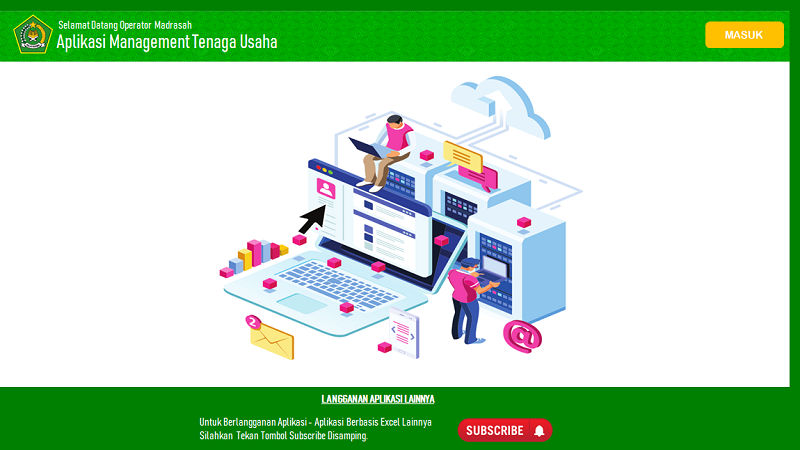
ini adalah tampilan awal pada saat aplikasi dibuka, disini teman-teman tekan saja tombol MASUK pada pojok kanan atas yang warna KUNING.

Setelah masuk maka teman-teman akan menuju dashboard awal. penampilannya seperti gambar dibawah ini.


Bisa dilihat pada gambar diatas ada 5 menu utama yang ada yaitu Dashboard, Kelembagaan, Data Siswa, Kepegawaian dan Database.

Pada menu Kelembagaa ada sub menunya yaitu Data Sekolah dan Data Kepala Madrasah. Kemudian pada Kepegawaian juga ada sub menunya yaitu Data Guru dan Data Kependidikan.

Admin tidak mau panjang lebar menulis artikel ini, untuk lebih jelasnya langsung saja nanti dipraktikan silahkan unduh saja aplikasinya dibawah ini :

<< DOWNLOAD >>

Demikian yang bisa admin share semoga bermanfaat jangan lupa share artikel ini sebanyak-banyaknya di media sosial teman-teman.

New Application BOP RA Tahap 2 Tahun 2023

Sinyalabidnet - Disbursement Request for Operational Education Assistance (BOP) for Phase 2 in 2023 has been opened in all Raudhatul Athfal (RA) within the Ministry of Religious Affairs (Kemenag) offices. This is in accordance with the letter issued on July 17, 2023.

To facilitate the process, the admin has created an application using Microsoft Excel. The application is equipped with features that are suitable for the disbursement request document.


DOCUMENT FOR BOS AND BOP RA PHASE 2 - 2023

1. Receipt for the acceptance of BOS and BOP funds for Phase 2:

a. The document format is downloaded from the BOS portal, filled out, signed, and stamped by the madrasah, then uploaded back to the BOS portal.
b. The document should be dated July 10, 2023.
c. A stamp should be affixed to the kamad's signature section.

2. Statement of Expenditure Responsibility (SPTJB) for Phase 1:

a. The document format is downloaded from the BOS portal, filled out, signed, and stamped by the madrasah, then uploaded back to the BOS portal.
b. The document should be dated July 10, 2023.
c. A stamp should be affixed to the kamad's signature section.

3. BOS RKAM for Phase 2 - 2023:

a. For those who have attended the EDM and eRKAM batch 1, batch 2, and batch 3 workshops and mentoring:
  • The document is downloaded from the eRKAM v2 application in PDF format and uploaded to the BOS portal after being signed and stamped.
  • No stamp is required.
  • The date should correspond to the one recorded in eRKAM.
b. For those who have not attended the EDM and eRKAM workshops and mentoring, the downloaded document is in Excel format.

4. Monthly Financial Report (LPJ) for Phase 1, from January to June 2023:

a. For those who have attended the EDM and eRKAM batch 1 and batch 2 workshops and mentoring:
  • The document is downloaded from the eRKAM v2 application in PDF format and uploaded to the BOS portal after being signed and stamped.
  • No stamp is required.
  • he date should correspond to the one recorded in eRKAM.
b. For participants of the batch 3 workshops and mentoring:
  • They can use the downloaded document from the eRKAM application (for those who input the plans and realization of BOS for Phase 1) or use the LPJ format in Excel.
  • The format should match the format available in the eRKAM v2 application for private madrasahs.
c. For those who have not attended the workshops and mentoring:
  • They need to manually prepare the monthly LPJ, which should be converted to PDF.
  • The format should match the LPJ format for private madrasahs as generated in the eRKAM v2 application.

5. Phase 2 funds can be requested if the minimum absorption of Phase 1 funds has reached 80% of the BOS funds for Phase 1.

6. For manual input, madrasahs are also required to prepare the Cash Management Book (BKU) and provide all transactions with valid, relevant, and sufficient supporting documents. These should be submitted to the verifier if requested.

7. For those who have used the eRKAM application, the BKU and transaction documents can be viewed by the verifier through the eRKAM application. Verifiers may request original proof if needed for verification.


You can download the application from the link provided by the admin below.

<<  DOWNLOAD >>

Number of App : 19
Name off App : APP PENCAIRAN DAN BOP RA TAHAP 2 TAHUN 2023 PRO EXCEL

We hope this article will be beneficial. Don't forget to share it so that others can also download the application.

Updates!!! Application for Disbursement of BOS Madrasah Funds Phase 2 of 2023

Sinyalabidnet - In an effort to simplify and increase the efficiency of administrative processes, Admin has re-launched the Excel-based BOS Madrasah Fund Disbursement application which makes it easier to disburse Madrasah School Operational Assistance (BOS) funds in phase 2 of 2023. This innovative application is intended to facilitate the work of madrasa operators or staff Business (TU) in making disbursement reports.

This application makes it easy for madrasahs to apply for the disbursement of BOS funds and manage their financial administration. With a well-structured format, this application makes it easy for users to fill in data systematically.

One of the main features of this app is its ability to auto calculate. In addition, this application is equipped with dynamic features so that it is easy to use.

This application aims to help madrasahs avoid late submissions or missing set deadlines.

The Excel-based application for disbursing BOS Madrasah funds for phase 2 of 2023 is a significant step in improving financial governance in madrasas. By using this application, madrasas will focus more on providing quality education to students, while the financial administration process will become simpler and better monitored.

This Excel-based BOS Madrasah phase 2 disbursement application for 2023 is available free of charge and can be downloaded by anyone who wants to use it. Please download the application below:

<< DOWNLOAD >

Nomor Application : 18
Name : APP PENCAIRAN DAN BOS TAHAP 2 TAHUN 2023 PRO EXCEL

Admin hopes that this application will speed up and simplify the administrative process and disbursement of Madrasah BOS funds, so that madrasas can focus more on providing quality education for students.

Hopefully this is useful, don't forget to share this article with friends so that other friends can also get this application. Thank You

Free Super Simple VBA Excel-Based PPDB Application Without the Hassle

SinyalAbidnet_In an effort to make this process easier and more efficient, the PPDB Excel application has been developed. This application offers a simple solution without being complicated to facilitate the management and processing of new student registration data. Let's explore more about this PPDB Excel application.

Registration Data Collection

With the help of VBA, PPDB Excel Application allows users to collect registration data systematically. Registration forms can be prepared easily using the Excel feature, so that TU or Ucer Champion (OPM) can fill in the required information quickly and accurately. The input data goes directly into a neatly organized database, avoiding confusion or errors in data collection.

Data Processing Automation

One of the main advantages of VBA in the PPDB Excel application is its ability to automate data processing. With the right VBA script, you can make the process of selecting and processing data more efficient. 

Enhanced Data Security

In the PPDB Excel VBA application, data security can be improved by using VBA to provide protection and encryption. VBA can also be used to perform more sophisticated data validation, such as checking the validity of an ID number or avoiding data duplication.

Conclusion:

The PPDB Excel VBA application is a simple, efficient and hassle-free solution for managing the process of accepting new students. With the VBA feature, this application can automate data processing, improve data security, and take advantage of broader Excel functions and capabilities. By using the PPDB Excel VBA application, the PPDB process in schools can minimize the risk of errors.

To get this application, please click the button that we have provided below, hopefully this is useful.

Download KUMPULAN APLIKASI NOMOR 17 
NAMA : APP PPDB VBA EXCEL SEDERHANA SUPER JOS


New !!! Excel VBA Pro 2023 Based Madrasah Letter Application

Assalamualaikum

The use of technology in education is growing rapidly. One technology implementation that can help simplify administrative processes is the use of an Excel VBA-based madrasah letter application. This application is designed to facilitate the management of administrative papers in madrasas by using the VBA (Visual Basic for Applications) features available in Microsoft Excel. In this article, we will discuss the Excel VBA Pro 2023 based madrasa letter application and its benefits in the context of managing letters in madrasas.

What is the Excel VBA Pro 2023 Madrasa Letter Application?

The Excel VBA Pro 2023-based madrasa letter application is a computer program specifically designed to help manage administrative papers in madrasas. This application was developed using Microsoft Excel by utilizing the VBA feature, which is a programming language that is integrated in Excel. This application is designed to provide convenience and efficiency in creating, managing, and searching for administrative documents.

Superior Features of the Excel VBA Pro 2023 Madrasa Letter Application:

  1. Making Letters Automatically: This application is equipped with an automatic letter creation feature, where users can fill in the required data such as name, date and contents of the letter. After the data is filled in, the application will generate a ready-to-use letter, so users no longer need to create letters manually.
  2. Mail Data Management: This application provides a mail data management feature that makes it easier for users to manage the letters that have been created. Users can search letters based on certain criteria, edit existing letters, or delete letters that are no longer needed.
  3. Customizable Letter Templates: This application is equipped with various letter templates which can be customized according to user requirements. Users can change the layout, font type, or add a madrasa logo according to their individual preferences.
  4. Grouping Letters by Category: This application allows users to group letters based on certain categories, such as permission letters, announcement letters, or notification letters. This makes it easier for users to find the letters they need without having to go through the entire mail list.
  5. Data Security: This application is equipped with a data security feature that ensures that the letters stored in the application cannot be accessed by unauthorized parties
      For more details on how to review this application, please friends, you can check the video below and for the application I put it in the comments column.


      Update Application for Processing Diploma Grades for All Levels (MI, MTS, MA) Using Excel VBA to Help the Education Administration Process in 2023

      Assalamualaikum Warahmatullahi Wabarakatuh

      In the digital era that continues to grow, technology has played an important role in various aspects of life, including in the education sector. One example of the latest innovation is the use of an application to process diploma grades for all levels (MI, MTS, MA) using Excel VBA. This application has simplified the educational administration process in various institutions, helping to manage student grade data more efficiently and accurately. 2023 is the year when this application is increasingly popular and implemented in many schools.


      In the world of education, processing the value of a diploma is an administrative task that takes time and effort. Previously, this process was done manually by filling in forms and calculating values ​​manually. However, with advances in technology, degree grade processing applications with Excel VBA have changed the way this is done.

      Diploma grade processing application using Excel VBA is a computer program developed using the VBA (Visual Basic for Applications) programming language integrated into Microsoft Excel. This application is able to import value data from various subjects and process it into a complete and neat certificate grade report.

      The main advantages of using this application are efficiency and accuracy. With this application, school administrators can import student grade data in bulk, calculate average grades, generate ratings, and generate grade reports automatically. This reduces the risk of human error that may occur in manual calculations, thereby increasing data reliability and accuracy.

      In addition, this application also provides various additional features that simplify the education administration process. For example, student data search features, class and subject settings, and the ability to print grade reports in a format that conforms to educational standards.

      The application of a diploma grade processing application with Excel VBA also has a positive impact on teachers and educators. They can save time and effort previously spent manually calculating and managing value data. Thus, they can focus on more meaningful teaching and learning activities.

      In 2023, more and more schools are adopting this application in their education administration system. This is primarily due to the popularity and ease of use of Excel VBA, as well as the obvious benefits of increasing efficiency and accuracy.

      This application has been adapted to the PDUM template (Madrasah Examination Data Base), so when you want to enter data for UM values ​​into PDUM, just copy and paste from this application.

      For the download file, friends, you can download it on the admin channel, please comment in the video below.


      Hopefully this is useful, don't forget to share this article so that others can use it.

      NEW !! Aplikasi Pengolah Nilai Ijazah Kelas VI Tahun 2023 Berbasis Excel Mempermudah Proses Penilaian Siswa

      Assalamualaikum Warahmatullahi Wabarakatuh


      Dalam rangka meningkatkan efisiensi dan akurasi penilaian siswa, admin mencoba mengenalkan Aplikasi Pengolah Nilai Ijazah Kelas VI Tahun 2023 yang menggunakan basis data Excel. Aplikasi inovatif ini dirancang untuk mempermudah guru dan staf sekolah/madrasah atau operator madrasah dalam pengolahan data nilai serta pembuatan ijazah kelas VI dengan lebih efisien dan tepat waktu.


      Aplikasi Pengolah Nilai Ijazah adalah langkah terbaru dalam penerapan teknologi dalam bidang pendidikan. Aplikasi ini didesain dengan antarmuka yang sederhana dan mudah digunakan, memungkinkan pengguna untuk mengelola dan memproses data nilai siswa dengan lebih efektif.


      Salah satu fitur utama dari Aplikasi Pengolah Nilai Ijazah ini adalah penggunaan Microsoft Excel sebagai platform utama. Excel memiliki banyak keunggulan, seperti kemampuan perhitungan otomatis, visualisasi data, dan kemudahan dalam pengelolaan data. Dengan menggunakan Excel, guru dapat dengan mudah mengimpor dan mengolah data nilai yang sesuai dengan PDUM (Pangkalan Data Ujian Madrasah).


      Aplikasi ini memudahkan guru dalam memasukkan data nilai siswa yang bisa diambil dari nilai raport di RDM (Raport Digital Madrasah ). Setelah data nilai dimasukkan, Aplikasi Pengolah Nilai Ijazah secara otomatis menghitung nilai rata-rata, nilai terendah, dan nilai tertinggi untuk setiap mata pelajaran. Hal ini meminimalkan risiko kesalahan perhitungan dan meningkatkan keakuratan proses penilaian.


      Selain itu, aplikasi ini juga menyediakan fungsi pembuatan SKL (Surat Keterangan Lulus ) dan juga Ijazah Sementara kelas VI yang otomatis. Setelah semua data nilai siswa dimasukkan, Aplikasi Pengolah Nilai Ijazah akan menghasilkan ijazah yang mencakup informasi pribadi siswa, hasil ujian, dan prestasi lainnya. Ijazah ini dapat dicetak langsung dari aplikasi atau diekspor dalam format yang sesuai.


      Aplikasi Pengolah Nilai Ijazah juga menawarkan tingkat keamanan yang tinggi dalam pengolahan data. Hanya pengguna yang memiliki akses yang sah yang dapat mengakses dan mengedit aplikasi dan data tertentu. Kenapa Aplikasi ini di kunci ?. Hal ini untuk menjaga kerahasiaan dan integritas data siswa.


      Aplikasi Pengolah Nilai Ijazah berbasis Excel ini adalah salah satu langkah penting dalam memodernisasi sistem pendidikan di Indonesia. Admin berharap bahwa dengan adanya aplikasi ini, proses penilaian siswa dapat dilakukan secara lebih efisien, akurat, dan transparan.


      Untuk mendownload aplikasi ini, bapak/ibu guru dan teman-teman operator madrasah bisa langsung cek pada link yang sudah disediakan dibawah ini.

      FILE DOWNLOAD

      Demikian artikel Aplikasi Pengolah Nilai Ijazah Kelas VI Tahun 2023 Berbasis Excel Mempermudah Proses Penilaian Siswa semoga bermanfaat.

      Cara Mengubah Angka Menjadi Huruf (Terbilang) Dengan VBA Excel 2023

      Microsoft Excel merupakan salah satu aplikasi pengolah data yang sangat populer dan sering digunakan untuk melakukan perhitungan atau analisis data. Salah satu fitur yang mungkin jarang digunakan namun berguna bagi pengguna adalah kemampuan untuk mengubah angka menjadi huruf terbilang. Dalam artikel ini, kami akan menjelaskan bagaimana cara mengubah angka menjadi huruf terbilang di Excel VBA.


      Excel VBA adalah bahasa pemrograman yang digunakan untuk mengembangkan aplikasi makro di Excel. Dalam VBA, Anda dapat membuat sebuah fungsi kustom yang akan mengubah angka menjadi huruf terbilang.

      Berikut adalah langkah-langkah untuk membuat fungsi terbilang di Excel VBA:

      1. Buka Excel dan tekan tombol Alt + F11 untuk membuka Editor Visual Basic.
      2. Pada jendela Editor Visual Basic, klik Insert > Module untuk membuat modul baru.
      3. Beri nama modul tersebut dengan nama yang sesuai, seperti "ModulTerbilang".
      4. Masukkan kode berikut ke dalam modul tersebut:
      Function TERBILANG(ByVal n As Currency) As String
          Const Thousand = 1000@
          Const Million = Thousand * Thousand
          Const Billion = Thousand * Million
          Const Trillion = Thousand * Billion
          
          If n = 0@ Then TERBILANG = "nol": Exit Function
          
          Dim Buf As String
          If n < 0@ Then Buf = "minus "
          Dim Frac As Currency: Frac = Abs(n - Fix(n))
          If n < 0@ Or Frac <> 0@ Then n = Abs(Fix(n))
          
          If n >= Trillion Then Buf = Buf & EnglishDigitGroup(n \ Trillion) & " triliun ": n = n Mod Trillion
          If n >= Billion Then Buf = Buf & EnglishDigitGroup(n \ Billion) & " milyar ": n = n Mod Billion
          If n >= Million Then Buf = Buf & EnglishDigitGroup(n \ Million) & " juta ": n = n Mod Million
          If n >= Thousand Then Buf = Buf & EnglishDigitGroup(n \ Thousand) & " ribu ": n = n Mod Thousand
          
          If n > 0 Then Buf = Buf & EnglishDigitGroup(n)
          If Frac > 0 Then
              If n > 0 Then Buf = Buf & " "
              Buf = Buf & Format$(Frac * 100@, "00") & "/100"
          End If
          
          TERBILANG = Buf
      End Function

      Private Function EnglishDigitGroup(ByVal n As Integer) As String
          Const Hundred = "ratus"
          Const One = "satu "
          Const Two = "dua "
          Const Three = "tiga "
          Const Four = "empat "
          Const Five = "lima "
          Const Six = "enam "
          Const Seven = "tujuh "
          Const Eight = "delapan "
          Const Nine = "sembilan "
          
          Dim Buf As String: Buf = ""
          Dim Flag As Boolean: Flag = False
          
          Select Case (n \ 100)
              Case 0: Buf = "": Flag = False
              Case 1: Buf = One & Hundred: Flag = True
              Case 2: Buf = Two & Hundred: Flag = True
              Case 3: Buf = Three & Hundred: Flag = True
              Case 4: Buf = Four & Hundred: Flag = True
              Case 5: Buf = Five & Hundred: Flag = True
              Case 6: Buf = Six & Hundred: Flag = True
              Case 7: Buf = Seven & Hundred: Flag = True
              Case 8: Buf = Eight & Hundred: Flag = True
              Case 9: Buf = Nine & Hundred: Flag = True
          End Select
          
          If Flag <> False Then n = n Mod 100
          
          Select Case (n \ 10)
              Case 0, 1: Flag = False
              Case 2: Buf = Buf & "dua puluh": Flag = True
              Case 3: Buf = Buf & "tiga puluh": Flag = True
              Case 4: Buf = Buf & "empat puluh": Flag = True
              Case 5: Buf = Buf & "lima puluh": Flag = True
              Case 6: Buf = Buf & "enam puluh": Flag = True
              Case 7: Buf = Buf & "tujuh puluh": Flag = True
              Case 8: Buf = Buf & ""

      End Select
      If (Flag <> False) Then n = n Mod 10
        If (n > 0) Then
          If (Flag <> False) Then Buf = Buf & " "
        Else
          EnglishDigitGroup = Buf
          Exit Function
        End If

        Select Case (n)
          Case 0:
          Case 1: Buf = Buf & "satu"
          Case 2: Buf = Buf & "dua"
          Case 3: Buf = Buf & "tiga"
          Case 4: Buf = Buf & "empat"
          Case 5: Buf = Buf & "lima"
          Case 6: Buf = Buf & "enam"
          Case 7: Buf = Buf & "tujuh"
          Case 8: Buf = Buf & "delapan"
          Case 9: Buf = Buf & "sembilan"
          Case 10: Buf = Buf & "sepuluh"
          Case 11: Buf = Buf & "sebelas"
          Case 12: Buf = Buf & "dua belas"
          Case 13: Buf = Buf & "tiga belas"
          Case 14: Buf = Buf & "empat belas"
          Case 15: Buf = Buf & "lima belas"
          Case 16: Buf = Buf & "enam belas"
          Case 17: Buf = Buf & "tujuh belas"
          Case 18: Buf = Buf & "delapan belas"
          Case 19: Buf = Buf & "sembilan belas"
         End Select

         EnglishDigitGroup = Buf
      End Function

      Setelah kode selesai disalin, simpan modul tersebut dengan menekan Ctrl + S atau mengklik File > Save.

      Dalam kode VBA di atas, terdapat beberapa variabel yang digunakan untuk menyimpan nilai-nilai terbilang dalam bahasa Indonesia. Variabel tersebut diisi dengan nilai terbilang untuk satuan, belasan, puluhan, ratusan, ribuan, jutaan, milyaran, dan triliunan.

      Kode kemudian memeriksa nilai angka yang diberikan pada fungsi Terbilang dan mengubahnya menjadi huruf terbilang dengan menggunakan nilai-nilai terbilang yang disimpan dalam variabel tadi.

      Setelah fungsi Terbilang selesai diimplementasikan, Anda dapat menggunakan fungsi tersebut pada sel Excel yang ingin diubah menjadi huruf terbilang. Dengan begitu, pengguna dapat dengan mudah mengubah nilai angka menjadi bentuk teks yang lebih mudah dibaca dan dimengerti.

      2 Cara Mengubah Nilai Angka Menjadi Huruf atau Teks Terbilang di Excel

      Mengubah nilai angka menjadi huruf atau teks terbilang di Excel adalah salah satu fitur yang sangat berguna terutama dalam pembuatan laporan keuangan. Terdapat dua cara untuk mengubah nilai angka menjadi huruf atau teks terbilang di Excel. 


      Membuat terbilang di Excel adalah salah satu fitur yang sangat berguna, terutama dalam pembuatan laporan keuangan. Terdapat dua cara untuk membuat terbilang di Excel, yaitu menggunakan fungsi terbilang bawaan Excel dan menggunakan macro VBA (Visual Basic for Applications).

      Berikut adalah penjelasan tentang kedua cara tersebut:

      Cara 1: Menggunakan Fungsi Terbilang

      Fungsi terbilang adalah salah satu fungsi bawaan Excel yang dapat digunakan untuk mengubah nilai angka menjadi teks terbilang. Berikut langkah-langkahnya:

      1. Pastikan bahwa angka yang ingin diubah sudah berada di sel yang tepat.
      2. Pilih sel tempat Anda ingin menampilkan hasil teks terbilang.
      3. Ketikkan rumus =TERBILANG(A1) di dalam sel tersebut (misalnya, A1 adalah sel dengan angka yang ingin diubah menjadi teks terbilang).
      4. Tekan tombol Enter pada keyboard, dan hasil teks terbilang akan muncul di sel yang Anda pilih.
      5. Jika ingin menyalin rumus tersebut ke sel lain, cukup pilih sel yang berisi rumus dan seret atau salin ke sel lainnya.

      Cara 2: Menggunakan Fungsi VBA

      Selain menggunakan fungsi TERBILANG, kita juga dapat menggunakan kode VBA (Visual Basic for Applications) untuk mengubah nilai angka menjadi teks terbilang di Excel. Berikut langkah-langkahnya:

      1. Buka file Excel yang ingin diubah nilai angkanya menjadi teks terbilang.

      2. Pilih Developer > Visual Basic (atau tekan tombol Alt + F11 pada keyboard) untuk membuka Editor VBA.

      3. Pilih Insert > Module untuk membuat modul baru.

      4. Ketikkan kode VBA berikut ini:

      Function Terbilang(ByVal X As Double) As String
        Dim bilangan As Variant, _
            bilangankecil As Variant, _
            pecahan As Variant, _
            hasil As String
        Dim huruf() As String, _
            hurufkecil() As String, _
            satuan() As String
        Dim i As Integer, _
            j As Integer, _
            k As Integer, _
            n As Integer
        huruf = Split("Nol Satu Dua Tiga Empat Lima Enam Tujuh Delapan Sembilan Sepuluh Sebelas", " ")
        hurufkecil = Split("nol satu dua tiga empat lima enam tujuh delapan sembilan sepuluh sebelas", " ")
        satuan = Split("Ribu Juta Milyar Triliun Quadriliun", " ")
        bilangan = Format(X, "##############0.00")
        If X < 0 Then
            hasil = "Minus "
        End If
        If bilangan = "0.00" Then
            Terbilang = "Nol Rupiah"
            Exit Function
        End If
        bilangankecil = Int(bilangan)
        pecahan = (bilangan - bilangankecil) * 100
        If bilangankecil < 12 Then
            hasil = hasil & huruf(bilangankecil)
        ElseIf bilangankecil < 20 Then
            hasil = hasil & huruf(bilangankecil - 10) & " Belas "
        ElseIf bilangankecil < 100 Then
            hasil = hasil & huruf(Int(bilangankecil

      Demikian artikel tentang Cara Mengubah Nilai Angka Menjadi Huruf atau Teks Terbilang di Excel yang bisa admin kupas, semoga ini bisa bermanfaat jangan lupa share artikel ini.

      5 Rumus Cepat Ilmu Dasar Belajar Excel

      Microsoft Excel adalah salah satu aplikasi pengolah angka yang paling populer di dunia. Salah satu keunggulan Excel adalah kemampuannya dalam menghitung data secara cepat dan akurat dengan menggunakan rumus-rumus yang telah tersedia di dalamnya. Namun, bagi sebagian orang, rumus-rumus di Excel mungkin terasa rumit dan sulit untuk dipahami.


      Untuk membantu Anda memahami rumus-rumus di Excel dengan lebih mudah dan cepat, berikut adalah beberapa rumus cepat yang bisa Anda gunakan:

      1. SUM

      Rumus SUM digunakan untuk menjumlahkan beberapa angka atau sel di dalam Excel. Anda bisa menggunakan rumus ini dengan cara menuliskan sel-sel yang ingin Anda jumlahkan, misalnya =SUM(A1:A5).

      2. AVERAGE

      Rumus AVERAGE digunakan untuk menghitung rata-rata dari beberapa angka atau sel di dalam Excel. Cara penggunaannya hampir sama dengan rumus SUM, yaitu dengan menuliskan sel-sel yang ingin Anda hitung rata-ratanya, misalnya =AVERAGE(A1:A5).

      3. COUNT

      Rumus COUNT digunakan untuk menghitung jumlah sel yang berisi angka atau teks di dalam Excel. Anda bisa menggunakan rumus ini dengan menuliskan sel-sel yang ingin Anda hitung, misalnya =COUNT(A1:A5).

      4. MAX dan MIN

      Rumus MAX dan MIN digunakan untuk menemukan nilai tertinggi dan terendah dari beberapa angka atau sel di dalam Excel. Cara penggunaannya hampir sama dengan rumus SUM dan AVERAGE, yaitu dengan menuliskan sel-sel yang ingin Anda cari nilai tertinggi atau terendahnya, misalnya =MAX(A1:A5) dan =MIN(A1:A5).

      5. IF

      Rumus IF digunakan untuk menghasilkan nilai yang berbeda tergantung pada kondisi yang diberikan. Anda bisa menggunakan rumus ini dengan cara menuliskan kondisi yang ingin Anda uji, misalnya =IF(A1>10,"Lebih besar dari 10","Kurang dari atau sama dengan 10").

      6. VLOOKUP

      Rumus VLOOKUP digunakan untuk mencari nilai di dalam tabel berdasarkan nilai yang ada di kolom pertama tabel. Anda bisa menggunakan rumus ini dengan cara menuliskan nilai yang ingin Anda cari, misalnya =VLOOKUP("Nama",A1:B5,2,FALSE) untuk mencari nama di kolom pertama tabel dan mengembalikan nilai di kolom kedua tabel.

      Dengan memahami rumus-rumus di Excel, Anda bisa menghitung data dengan lebih cepat dan akurat. Selain itu, Excel juga memiliki banyak fitur lain yang bisa membantu Anda dalam mengolah data, seperti grafik, pivot table, dan lain-lain. Semoga artikel ini bermanfaat bagi Anda dalam mengoptimalkan penggunaan Excel.

      √√ Langkah-Langkah Menampilkan Data Excel Di Looker Studio


      Looker Studio adalah platform analisis data yang dapat membantu pengguna untuk mengakses dan menganalisis data dengan mudah, serta membuat laporan dan dashboard yang menarik dan informatif. Salah satu kelebihan Looker Studio adalah kemampuannya untuk terintegrasi dengan berbagai sumber data, termasuk data yang disimpan di dalam Excel. Berikut adalah langkah-langkah untuk menampilkan data Excel di Looker Studio:

      Persiapkan Data di Excel

      Langkah pertama adalah mempersiapkan data di dalam Excel. Pastikan data yang akan digunakan telah terstruktur dengan baik dan siap untuk diimpor ke dalam Looker Studio. Data Excel dapat berupa tabel atau data dalam bentuk daftar.

      Impor Data ke Database Looker

      Setelah data Excel siap, langkah selanjutnya adalah mengimpor data tersebut ke dalam database yang terintegrasi dengan Looker Studio. Beberapa database yang dapat digunakan untuk mengimpor data dari Excel ke Looker Studio antara lain Google BigQuery, Amazon Redshift, atau Snowflake. Pastikan database yang dipilih mendukung impor data dari Excel.

      Terhubung dengan Data di Looker Studio

      Setelah data berhasil diimpor ke dalam database yang terintegrasi dengan Looker Studio, pengguna dapat terhubung dengan data tersebut melalui Looker Studio. Pastikan pengguna telah memiliki akses ke database yang digunakan dan telah menghubungkan Looker Studio ke database tersebut.

      Buat View di Looker Studio

      Setelah terhubung dengan data di Looker Studio, pengguna dapat mulai membuat view yang akan digunakan untuk menampilkan data Excel. View adalah bagian penting dalam Looker Studio yang digunakan untuk membuat laporan dan dashboard. Dalam view, pengguna dapat menentukan sumber data yang digunakan, filter data, dan menambahkan dimensi dan metrik.

      Tambahkan Dimensi dan Metrik ke View

      Setelah membuat view, pengguna dapat menambahkan dimensi dan metrik ke dalam view tersebut. Dimensi adalah variabel atau kategori yang digunakan untuk mengelompokkan data, sedangkan metrik adalah angka atau nilai yang digunakan untuk menganalisis data.

      Buat Laporan atau Dashboard

      Setelah view selesai dibuat dan dimensi serta metrik telah ditambahkan, pengguna dapat mulai membuat laporan atau dashboard yang akan menampilkan data Excel. Laporan atau dashboard dapat dibuat dengan memilih visualisasi data yang sesuai, seperti grafik atau tabel.

      Lakukan Drill-Down dan Eksplorasi Data

      Setelah laporan atau dashboard selesai dibuat, pengguna dapat menggunakan fitur drill-down untuk mengeksplorasi data lebih mendalam. Fitur ini memungkinkan pengguna untuk memperbesar atau memperkecil detail data sehingga dapat melihat informasi yang lebih spesifik.

      Dalam kesimpulan, menampilkan data Excel di Looker Studio dapat membantu pengguna dalam mengakses dan menganalisis data dengan mudah, serta membuat laporan dan dashboard yang menarik dan informatif. Dengan mengikuti langkah-langkah di atas, pengguna dapat dengan mudah mengintegrasikan data Excel ke dalam Looker Studio dan membuat laporan atau dashboard yang sesuai dengan kebutuhan mereka.

      Membuat User Form Login Responsive menggunakan Excel VBA

      Excel adalah aplikasi spreadsheet yang kuat yang dapat digunakan untuk mengelola data, membuat laporan, dan bahkan untuk membuat user form untuk interaksi yang lebih mudah antara pengguna dan data. Dalam artikel ini, kita akan membahas cara membuat user form login yang responsif menggunakan VBA di Excel.

      User form login adalah elemen penting dalam pengembangan aplikasi untuk memastikan hanya user yang diizinkan yang dapat mengakses data dan fungsionalitas tertentu. Dalam artikel ini, kami akan membahas cara membuat user form login responsif menggunakan Excel VBA.

      Langkah 1: Membuat User Form

      Langkah pertama adalah membuat user form baru dalam Excel. Untuk melakukannya, buka file Excel baru dan klik "Developer" di menu utama. Jika menu "Developer" tidak muncul, klik "File" dan pilih "Options" lalu aktifkan "Developer Tab". Setelah itu, klik "Insert" dan pilih "UserForm" dari menu drop-down.

      Di user form baru, tambahkan elemen-elemen input yang diperlukan untuk login seperti textbox untuk username dan password, serta tombol untuk melakukan login. Atur tata letak elemen-elemen tersebut agar dapat ditampilkan secara responsif pada berbagai ukuran layar.

      Langkah 2: Menambahkan Kode VBA

      Setelah menambahkan elemen-elemen input pada user form login, selanjutnya tambahkan kode VBA untuk membuat user form menjadi responsif pada berbagai ukuran layar. Kode ini akan memastikan bahwa user form dapat menyesuaikan diri dengan ukuran layar yang berbeda-beda.

      coding pertama yang dimasukkan adalah dibawah ini :

      Option Explicit

      Private Sub UserForm_Initialize()

          Me.Height = Application.Height / 2

          Me.Width = Application.Width / 3

          Me.Top = (Application.Height - Me.Height) / 2

          Me.Left = (Application.Width - Me.Width) / 2

      End Sub


      Private Sub UserForm_Resize()

          Me.Height = Application.Height / 2

          Me.Width = Application.Width / 3

          Me.Top = (Application.Height - Me.Height) / 2

          Me.Left = (Application.Width - Me.Width) / 2

      End Sub

      Penjelasan koding diatas :

      Pertama, kita menggunakan event "Initialize" pada user form untuk menentukan ukuran dan posisi form ketika user form pertama kali dimuat.

      Kedua, kita menggunakan event "Resize" pada user form untuk menyesuaikan ukuran dan posisi form ketika user merubah ukuran layar atau mengubah orientasi perangkat.

      Langkah 3: Menambahkan Kode Login


      Setelah menambahkan kode responsif pada user form login, selanjutnya kita akan menambahkan kode untuk melakukan login. Kode ini akan memeriksa apakah username dan password yang dimasukkan oleh user benar atau tidak. Jika benar, user dapat mengakses data dan fungsionalitas yang terkait. Jika tidak, user akan diberikan pesan kesalahan.

      Private Sub cmdLogin_Click()
          Dim strUsername As String
          Dim strPassword As String
          
          strUsername = txtUsername.Value
          strPassword = txtPassword.Value
          
          If strUsername = "admin" And strPassword = "password" Then
              MsgBox "Login berhasil!", vbInformation, "Login"
              Unload Me
          Else
              MsgBox "Login gagal. Periksa kembali username dan password Anda.", vbCritical, "Login"
              txtUsername.Value = ""
              txtPassword.Value = ""
              txtUsername.SetFocus
          End If
      End Sub

      Kode diatas akan mengatur ukuran form sesuai dengan ukuran layar, sehingga form akan selalu terlihat responsif. Ketika tombol login ditekan, kode akan memeriksa apakah username dan password yang dimasukkan cocok dengan nilai yang telah ditentukan. Jika login berhasil, sebuah pesan akan muncul memberi tahu bahwa login berhasil dan form akan ditutup. Jika login gagal, sebuah pesan akan muncul memberi tahu bahwa login gagal dan textbox username dan password akan dikosongkan.

      Demikian artikel kali ini semoga bermanfaat, jangan lupa terus kunjungi blog ini, insyallah admin akan terus bagikan artikel menarik lainnya.

      Untuk contoh form nya bisa teman-teman unduh pada link dibawah ini gratis, silahkan di oprek kreasikan sendiri untuk keperluan masing-masing.

      √√ Cara Membuat Aplikasi Database Madrasah Vba Excel Mirip Dengan EMIS 4.0

      Microsof Excel merupakan salah satu aplikasi yang bisa digunakan untuk mempermudah untuk merekap data, selain itu teman-teman juga bisa membuat kreasi sendiri berupa aplikasi, misalnya saja aplikasi database madrasah.


      Pada Kesempatan ini admin akan memberikan langkah-langkah untuk membuat aplikasi database madrasah yang nantinya bisa digunakan di madrasah masing-masing.

      Membuat aplikasi database madrasah dengan VBA Excel yang mirip dengan EMIS 4.0 dapat dilakukan dengan mengikuti langkah-langkah berikut:

      Desain database

      Pertama, Anda harus merancang database madrasah yang akan digunakan di aplikasi Excel menggunakan Microsoft Access atau program database lainnya. Database harus mencakup tabel yang berisi data tentang siswa, guru, staf, dan fasilitas sekolah. Pastikan bahwa setiap kolom dalam tabel memiliki nama dan tipe data yang sesuai.

      Buat formulir input data

      Setelah merancang database, Anda dapat membuat formulir input data untuk memasukkan informasi ke dalam database. Anda dapat menggunakan kontrol formulir seperti kotak teks, kotak daftar, dan tombol untuk memudahkan pengguna dalam memasukkan data. Pastikan bahwa formulir memiliki validasi data dan batasan untuk mencegah kesalahan dan pengulangan data.

      Buat kode VBA untuk menghubungkan Excel ke database

      Selanjutnya, Anda perlu membuat kode VBA untuk menghubungkan Excel ke database. Anda dapat menggunakan bahasa VBA untuk membuat koneksi ke database, membaca data dari tabel, dan menambahkan data ke dalam tabel. Pastikan bahwa kode VBA berfungsi dengan baik dan dapat memproses data dengan cepat dan akurat.

      Buat laporan dan grafik

      Setelah data terkumpul, Anda dapat membuat laporan dan grafik untuk menampilkan informasi yang relevan dari database. Anda dapat menggunakan Excel untuk membuat laporan dan grafik yang menampilkan data secara visual dan mudah dipahami oleh pengguna. Pastikan bahwa laporan dan grafik dapat disesuaikan dengan kebutuhan pengguna dan dapat diunduh atau dicetak sesuai kebutuhan.

      Uji aplikasi

      Terakhir, uji aplikasi untuk memastikan bahwa semua fitur berfungsi dengan baik dan data yang dimasukkan ke dalam database dapat diakses dan diproses dengan benar. Uji aplikasi dengan menggunakan data yang berbeda dan pastikan bahwa semua kode dan formulir berfungsi dengan baik.

      Dalam kesimpulannya, membuat aplikasi database madrasah dengan VBA Excel yang mirip dengan EMIS 4.0 dapat mempermudah pengelolaan data dan memudahkan pengambilan keputusan yang tepat untuk meningkatkan kualitas pendidikan di madrasah. Penting untuk merancang database dengan hati-hati, membuat formulir input data yang efektif, dan menulis kode VBA yang berkualitas tinggi untuk menghubungkan Excel ke database. 

      Dengan demikian, aplikasi dapat digunakan dengan mudah dan efisien oleh pengguna dan memberikan manfaat yang signifikan bagi madrasah.

      Pengertian, Cara Menggunakan Dan Manfaat PivortTabel Excel

      Di era digitalisasi ini penggunaan microsof excel sangat dibutuhkan kaitannya dengan pengolahan data. Karena dengan menggunakan Excel, kita bisa mengefesiensikan waktu, sebab di microsof excel ini banyak sekali formula-formula  yang bisa digunakan misalnya saja PivortTabel.

      Berkaitan dengan materi yang admin tulis pada artikel kali ini , admin akan mengajak teman-teman untuk belajar mengenal apa dan bagaimana serta manfaat dari PivortTabel ini. Mari simak penjelasan admin dibawah ini.

      Apa itu PivortTabel Excel ?

      PivotTabel Excel adalah alat analisis yang berguna yang memungkinkan pengguna untuk mengubah dan mengubah data dalam format tabel. Ini memungkinkan pengguna untuk menemukan pola dan hubungan yang mungkin tidak dapat dilihat dengan melihat data asli. PivotTabel juga memungkinkan pengguna untuk menghitung data dengan cepat dan mudah tanpa harus menggunakan rumus atau fungsi.

      PivotTabel Excel adalah alat analitik yang memungkinkan pengguna untuk menganalisis, menyortir, dan memperoleh informasi tambahan dari data dengan menggunakan tabel yang berisi item-item terkait. Ini memungkinkan pengguna untuk menggabungkan informasi dari beberapa tabel dan menyajikan data dalam format yang mudah dibaca. PivotTable juga memungkinkan pengguna untuk menyesuaikan tampilan dan memilih kolom dan baris untuk memungkinkan analisis lebih lanjut.


      Langkah-langkah Menggunakan PivortTabel Excel

      1.  Buka Microsoft Excel dan buka juga data yang hendak dibuat pivot tabelnya.

      2. Klik tab Insert > PivotTable

      3.  Dalam kotak dialog PivotTable, pastikan Range telah diisi dengan range data yang diperlukan. Kemudian klik tombol OK

      4. Akan muncul PivotTable Field List.

      5. Pilih field yang ingin ditampilkan di PivotTable

      6.  Drag field tersebut ke area yang diinginkan.

      7. Klik tombol Refresh untuk memperbarui PivotTable.

      8.  Jika sudah selesai, klik tombol Save untuk menyimpan PivotTable.


      Manfaat PivortTabel Excel

      1. Memudahkan Penggunaan Data: PivotTabel Excel memudahkan pengguna untuk mengelola dan menggunakan data dalam format yang mudah dipahami. Pengguna dapat dengan mudah memformat, mengurutkan dan memfilter data untuk menghasilkan laporan yang bermanfaat.


      2. Lebih Cepat dan Efisien: PivotTabel Excel memungkinkan pengguna untuk menganalisis dan mengelola data dengan lebih cepat dan efisien. Dengan menggunakan PivotTabel, pengguna dapat menghemat waktu dan energi mereka dalam menyelesaikan tugas-tugasnya.


      3. Analisis Laporan: PivotTabel memudahkan pengguna untuk menganalisis data dengan mudah dan membuat laporan yang bermanfaat. Pengguna dapat membuat laporan yang berisi data yang relevan, penyortiran data yang tepat dan pemfilteran data yang cepat.


      4. Visualisasi Data: PivotTabel memungkinkan pengguna untuk memvisualisasikan data dengan mudah. Pengguna dapat menggunakan PivotTabel untuk membuat grafik dan diagram yang menarik dan membantu dalam memahami data dengan lebih baik.


      Untuk tutorial Exce lainnya silahkan teman-teman bisa juga mengunjungi channel admin silahkan klik video dibawah ini.


      Demikian postingan kali ini Pengertian, Cara Menggunakan Dan Manfaat PivortTabel Excel semoga ini bisa bermanfaat jangan lupa teman-teman share agar yang lain juga tahu. Dan jika masih ada yang belum dipahami silahkan tulis di kolom komentar.

      Cara Menghitung Umur

      Sahabat Sinyal Abidnet Tips Kali ini Admin akan membagikan Cara Menghitung Umur atau usia menggunakan Microsoft Excel. Walaupun tips ini sudah banyak di gunakan oleh sahabat excel lainnya, tapi tidak ada salahnya saya bagikan juga.


      Dalam membuat sebuah data contohnya data sekolah, adakalanya kita menghitung umur/Usia baik itu umur guru maupun umur siswa.

      Untuk menghitung umur kita bisa memanfaatkan rumus DATEDIF yang ada di Microsoft Excel.
      Walaupun ada rumus lain untuk menghitung umur tapi kali ini saya cuma menggunakan DATEDIF.

      Apa itu fungsi DATEDIF? 
      Fungsi DATEDIF digunakan untuk menghitung perbedaan diantara dua tanggal dalam berbagai interval yang berbeda. Fungsi ini tersedia di Microsoft Excel sejak versi 5/95 tetapi pada versi 2000 keatas fungsi ini tidak di dokumentasikan dalam file help. 

      meski begitu fungsi help ini tetap bisa digunakan di Microsoft 2013.
      Untuk menggunakan DATEDIF fungsi sintaxnya sebagai berikut.
      =DATEDIF(Date1;Date2;interval)
      Keterangan: 
      • Date1 tanggal pertama
      • Date2 tanggal akhir
      Interval adalah teks yang menyatakan jenis interval atau jarak tanggal yang ingin dicari perbedaannya.
      Interval Tahun"Y", Bulan"M", Hari"D" untuk bulan dan tahun yang sama"YM" atau hari pada bulan "DM".
      Untuk menghitung umur/Usia yang lengkap bisa menggunakan rumus berikut ini.
      Contoh:
      =DATEDIF(A10;B10;"y")& " Tahun " & DATEDIF(A10;B10; "ym") &" Bulan " & DATEDIF(A10;B10; "md") &" Hari "
      Silahkan anda sesuaikan rumusnya berdasarkan kolom anda buat. 
      Semoga bermanfaat. 

      Cara Paling Gampang Membuat Pivot Chart di Excel

      Assalamualaikum
      Selamat bertemu lagi sahabat Sinyal Abidnet, kembali lagi bersama admin masih dalam seputar Tutorial Excel. Pada Postingan sebelumnya admin sudah berbagi tutorial lainnya seperti : Cara Membuat Menu Webview di Microsoft Excel , Cara Membuat Form Login dan Registrasi Password Menggunakan VBA Excel , dan Cara Mengaktifkan Ribbon Developer Excel 2010 dan 2013. 

      Cara Paling Gampang Membuat Pivot Chart di Excel


      Dan pada artikel kali ini admin akan share Tutorial Cara Paling Gampang Membuat Pivot Chart di Excel. Kenapa judulnya sepertinya ? Karena admin yakin teman-teman sudah tidak asing lagi dengan Excel hanya saja mungkin jarang yang menggunakan fitur  Pivot Chart atau PivotTable.

      Sebelum kita ke tutorial bagaimana cara membuatnya alangkah lebih baiknya kita cari tahu dulu informasi atau pengertian dari Pivot Chart tersebut.

      Apa Itu Pivot Chart

      Pivot Chart adalah representasi visual dari PivotTable di Excel. Pivot Chart dan PivotTable saling terhubung.

      Pivot Chart sama saja dengan Pivot Table, yaitu merupakan suatu fasilitas yang terdapat di dalam Microsoft Excel yang sangat cepat dalam menganalisa, mongkombinasikan dan membandingkan sejumlah data baik sedikit maupun banyak, namun Pivot Chart ditampilkan berupa Grafik.
      Di bawah ini Anda dapat menemukan pivot table dua dimensi. Silahkan kunjungi artikel sebelumnya bagaimana Cara Sederhana Membuat PivotTable di Excel.
      • Pivot Chart 
      Untuk memasukkan pivot chart, silahkan anda ikuti langkah-langkah di bawah ini.

      1. Pertama klik Cell mana saja yang ada di dalam pivot table.
      2. Selanjutnya Pada Tab Analyze, klik PivotChart.
      Maka kotak dialog Chart akan muncul.
      3. Klik OK.

      Di bawah ini Anda dapat menemukan pivot chart. pivot chart ini sangat menarik seperti gambar dibawah ini.
      Catatan: setiap perubahan yang Anda buat pada pivot chart segera tercermin/terlihat dalam tabel pivot dan sebaliknya.

      • Filter Pivot Chart 
      Untuk memfilter pivot chart ini, ikuti langkah-langkah berikut.

      1. Gunakan filter standar (segitiga di sebelah Product dan Country). Misalnya, gunakan filter Country (Negara) untuk hanya menampilkan jumlah total setiap product yang diekspor ke unites states.
      2. Hapus Filter Country.
      3. Karena disini menambahkan bidang category ke area Filter, kami dapat memfilter pivot chart ini (dan tabel pivot) berdasarkan category. Misalnya, gunakan filter category untuk hanya menampilkan sayuran yang diekspor ke setiap Country.

      • Ubah Jenis Pivot Chart 
      Anda dapat mengubah jenis pivot chart yang berbeda kapan saja.

      1. Pilih Chart (Grafik).
      2. Pada Tab Design, klik Change Chart Type.
      3. Pilih Pai.
      4. Klik OK.
      Cek Hasilnya:
      Catatan: Diagram lingkaran (pie chart) selalu menggunakan satu seri data (dalam hal ini, Beans/kacang). Untuk mendapatkan pivot chart suatu negara (country), tukar data Axis (Sumbu) diatas. Pertama, pilih grafik. Selanjutnya, pada Tab Desain, di grup Data, klik Ganti Row/Volumn.
      PivotChart Download 

      Cara Mengaktifkan Ribbon Developer Excel 2010 dan 2013


      Salam sahabat Sinyal Abidnet sebelum admin membagikan tutorial Cara Mengaktifkan Ribbon Developer Excel 2010 dan 2013, alangkah baiknya teman-teman baca aritkel-artikel admin yang lainnya tentunya berkaitan dengan microsof excel. Kenapa demikian ? Dengan membaca artikel-artikel yang sudah admin share maka akan memperbanyak pengetahuan teman-teman terhadap materi yang akan admin bahas pada postingan-postingan berikutnya dengan tema yang sama yaitu microsof excel.

      Cara Mengaktifkan Ribbon Developer Excel 2010 dan 2013

      Pada kali ini Admin akan membagikan cara mengaktifkan ribbon Developer excel 2010 dan 2013 yang yang mana kegunaannya sangat membantu nanti ketika teman-teman akan membuat sebuah project atau aplikasi menggunakan microsof excel.


      Baiklah simak langkah-langkah di bawah ini.
      1. Buka aplikasi Microsoft Office 2010 atau 2013.
      2. Buka Tab "File dan klik "Options 

        3. Pada dialog " Options pilih  "customize ribbon. 

        4. Pada " Main tabs ceklis pada  "Developer. 
        5. Klik OK untuk menyimpan pengaturan.

      Demikian sedikit tutorial Cara Mengaktifkan Ribbon Developer Excel 2010 dan 2013 semoga ini bermanfaat jangan lupa teman-teman share artikel ini.

      Cara Membuat Form Login dan Registrasi Password Menggunakan VBA Excel

      Selamat Jumpa lagi sahabat Sinyal Abidnet, setelah admin posting artikel bagaimana cara membuat WebView di Microsof Excel, kali ini admin akan share kembali cara membuat Form Login lengkap dengan Registrasi Password.


      Kenapa harus ada Form Login ?
      Karena dengan adanya form login tersebut dapat membatasi orang yang mau membuka atau mengakses aplikasi yang kita buat.

      Bisa dibayangkan apabila aplikasi yang kita buat tersebut tidak menggunakan form login, pasti akan di obrak-abrik data kita oleh orang yang tidak bertanggung jawab.

      File ini saya dapatkan dari seseorang yang sudah ahli di bidang Microsoft Excel (I Putu Hasana).

      File ini saya bagikan kepada sobat yang baru belajar menggunakan VBA Excel.
      Kelebihan dengan file ini dapat registrasi password atau mengganti password dengan yang baru.
      Screnshoot Form Login 
      Zoho form login
      Form Registrasi Password 
      Form login
      Bagi yang mau filenya silahkan silahkan download di bawah ini.
      Sekian dulu artikel tentang cara membuat aplikasi form login dan Registrasi. 
      Semoga bermanfaat. 
      ⌂ Home

      Cari Berita

      Kategori populer:
      S
      Install sebagai aplikasi Akses berita lebih cepat dari layar utama HP.
      ↑